El editor
La barra lateral (elegir flujo, buscar cajas) y el lienzo (dibujar, conectar, guardar).
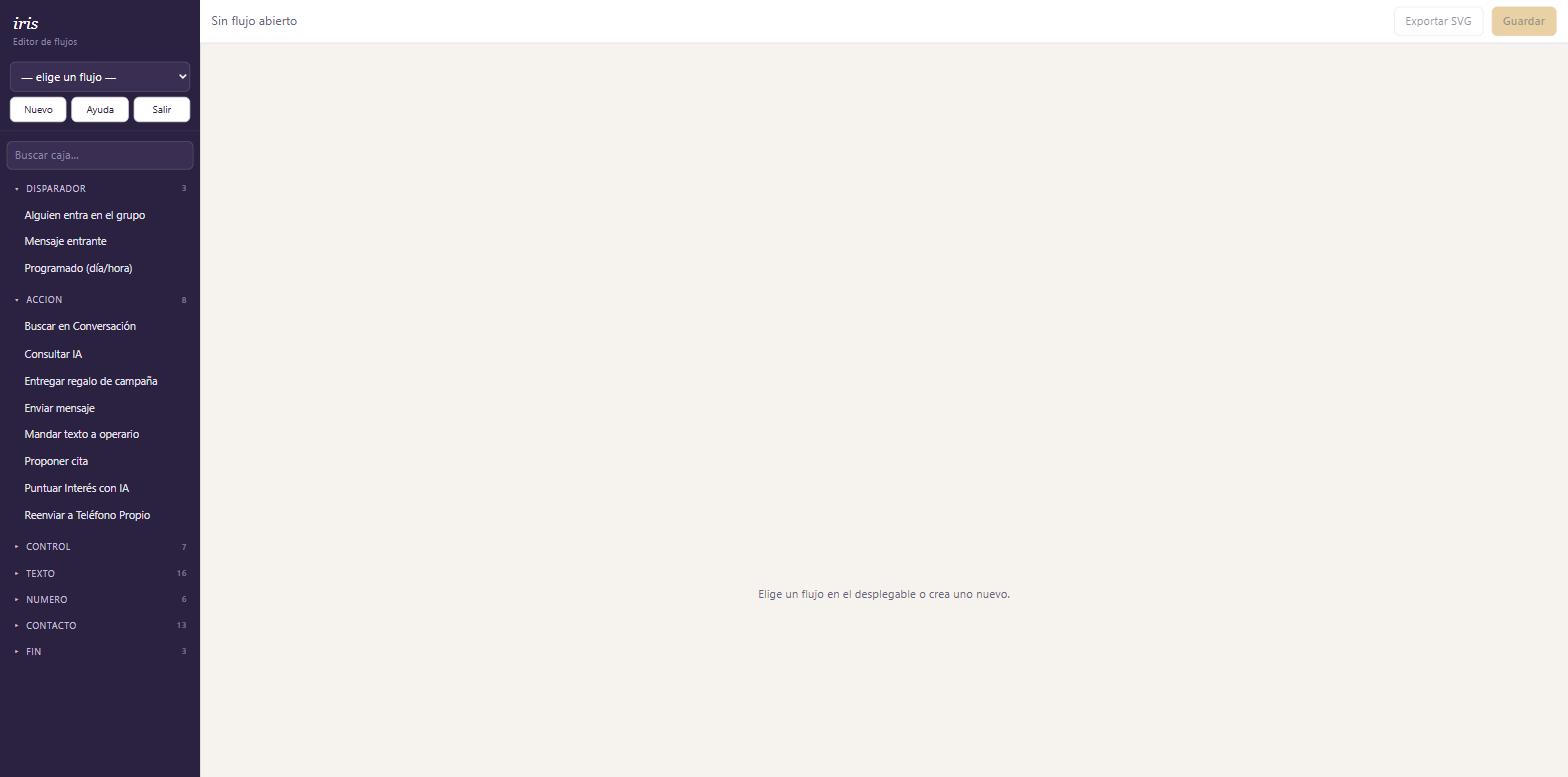
Elegir o crear un flujo
El desplegable de arriba abre uno de los flujos que ya existen (dados de alta o importados desde IrisWeb). Nuevo crea uno en blanco, pidiendo solo el nombre. El contenido del flujo se guarda en la base de datos del tenant — este editor no abre ficheros locales del ordenador.
La paleta
Las cajas están agrupadas por categoría, cada grupo plegable y con su contador. Buscar caja… filtra por nombre en todas las categorías a la vez. Para poner una caja en el lienzo: clic sobre ella (se añade en cascada, un poco desplazada de la última) o arrastrarla y soltarla donde se quiera.
El lienzo
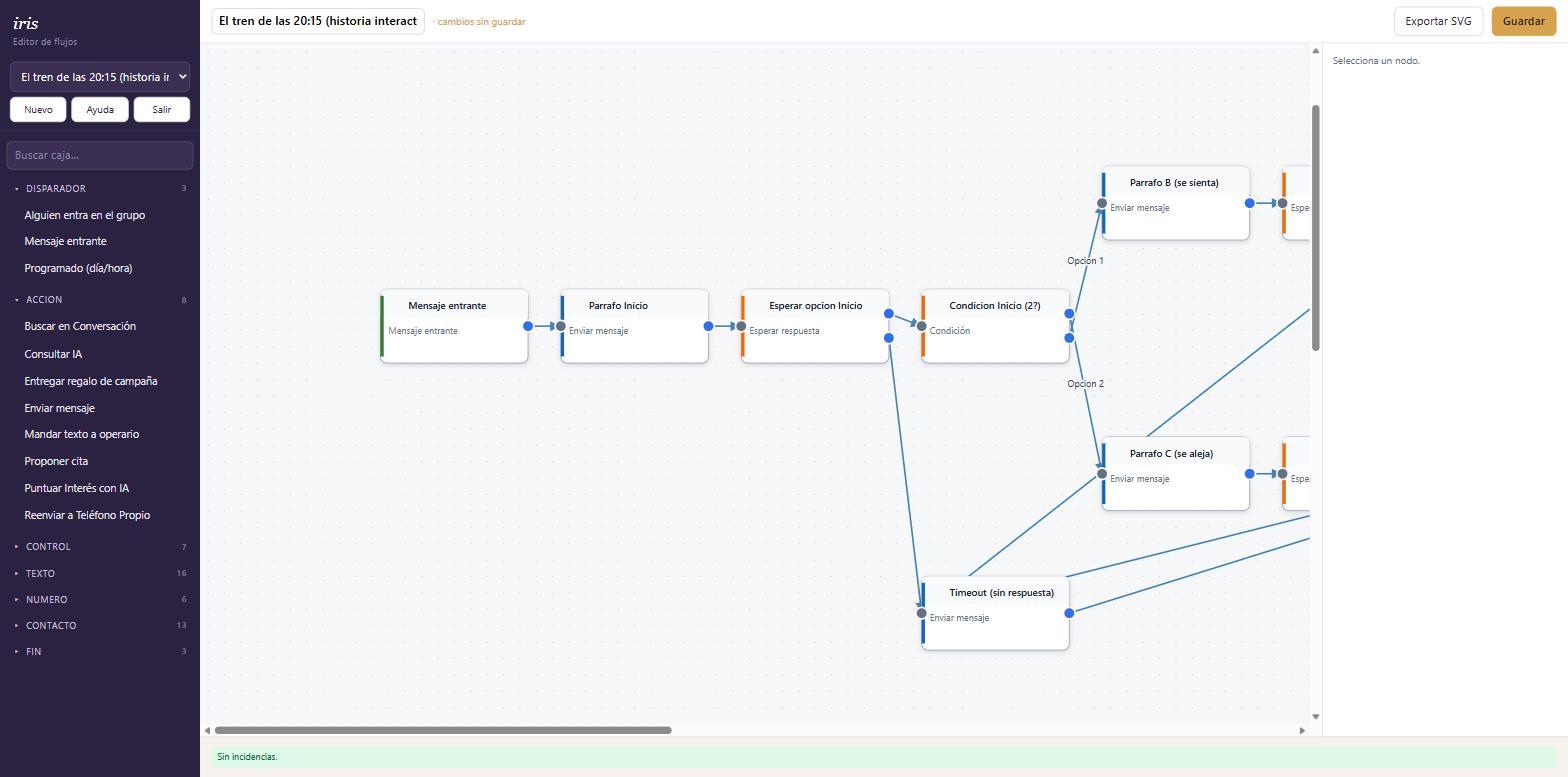
Cada caja tiene un color de borde por categoría y sus puertos a los lados: entrada a la izquierda, salidas a la derecha (una caja como «Condición» tiene dos: verdadero/falso; «Elegir opción» tiene una por opción más «timeout»). Para conectar dos cajas, arrastra desde el puntito de un puerto de salida hasta el de entrada de la otra — la línea se puede desviar por puntos intermedios (waypoints) arrastrándolos.
Al pinchar una caja se abre su panel de propiedades a la derecha, con sus campos — ver De dónde vienen los datos para cómo se rellenan. El nombre de la caja (el que aparece en el lienzo) también se edita ahí arriba.
Diagnósticos
La franja de abajo del todo («Sin incidencias» en la captura) es el
validador del flujo: avisa de puertos sin conectar, referencias a una caja
borrada, o cualquier otro problema antes de guardar. Un Error
(no un simple aviso) bloquea el guardado — el mismo validador corre otra
vez en el servidor al guardar, por si acaso, así que nunca se puede colar
un flujo roto aunque se manipule la petición a mano.