Conexiones · WhatsApp
Vincular el canal de WhatsApp del negocio y decidir cómo se comporta.
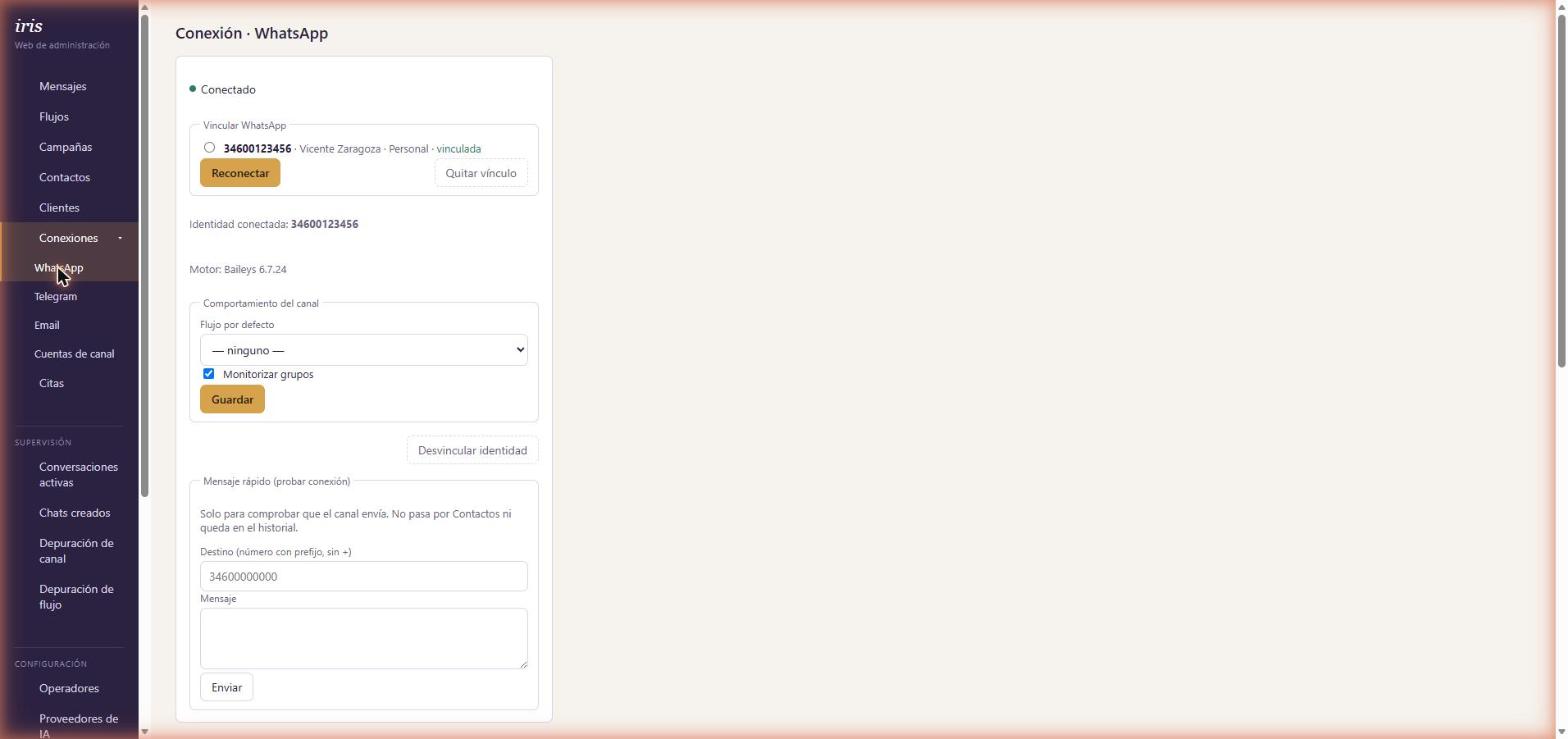
Vincular WhatsApp
Se elige una de las identidades dadas de alta en Cuentas de canal (no se escribe el número aquí) y se pulsa Vincular. Si no hay ninguna identidad creada todavía, esta pantalla lo avisa y enlaza directamente a Cuentas de canal.
Al vincular aparece un código QR: se escanea desde el móvil, en WhatsApp → Dispositivos vinculados → Vincular un dispositivo. Una vez conectado, el QR desaparece y se muestra la identidad conectada.
Comportamiento del canal
Mensaje rápido
Sirve solo para comprobar que el canal envía de verdad. No pasa por Contactos ni queda en ningún historial — es un envío suelto a un número cualquiera, para probar.
Desvincular / Quitar vínculo
Quitar vínculo libera la identidad elegida sin cerrar la sesión activa. Desvincular identidad (solo visible con una identidad conectada) cierra la sesión de WhatsApp del todo — habrá que volver a escanear el QR para reconectar.